Instalar o Caderninho
Crie sua instalação privada na Cloudflare e guarde a chave do primeiro acesso.
O Caderninho fica na sua conta Cloudflare, com painel, histórico financeiro e endereço para conectar assistentes. O administrador cuida da chave ou senha do painel e autoriza cada assistente separadamente.
Para instalar, tenha uma conta Cloudflare e acesso ao GitHub para autorizar a instalação do repositório. Para conectar suas próprias contas, você também precisa do Meu Pluggy e do Dashboard Pluggy, onde obtém as credenciais da aplicação. Se pretende reunir dados de outra pessoa, confira antes as condições para esse uso.
O código é livre e não tem custo de licença. Cloudflare e Pluggy têm planos e limites próprios. Consulte os preços da Cloudflare e os preços da Pluggy. A instalação não garante que seu uso fique dentro de uma franquia gratuita.
Criar a instalação
- CloudflareEscolher a conta GitHub
Sua cópia do repositório ficará na conta que você selecionar.
- CloudflareCriar a instalação
Confira os recursos e aguarde o deploy.
- CaderninhoGuardar a chave
Abra o link privado e escolha Começar.
-
Abra Instalar na Cloudflare.
-
Entre na sua conta Cloudflare. Em Git account, selecione a conta GitHub que receberá sua cópia do projeto. Em Project name, escolha o nome da instalação.
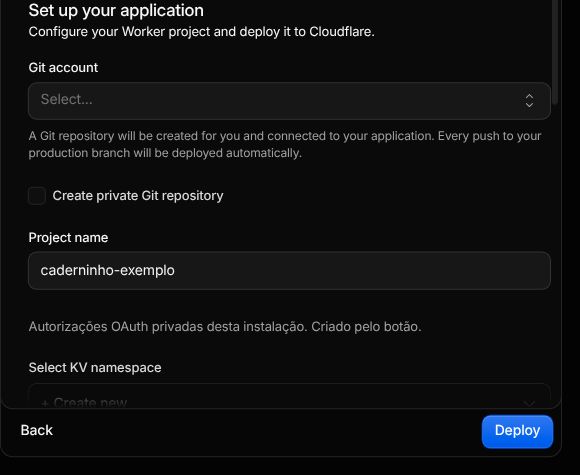
Escolha sua conta Git e dê um nome à instalação. A Cloudflare criará uma cópia do repositório nessa conta.
-
Para uma instalação nova, escolha + Create new em Select KV namespace e Select D1 database. Dê nomes próprios aos dois recursos. O D1 guarda os dados financeiros; o KV guarda as autorizações dos assistentes. Confira a seleção para não reutilizar os recursos de outra instalação.
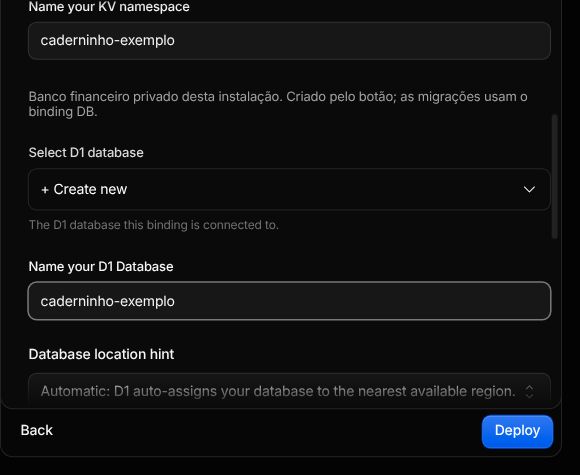
A captura mostra + Create new no seletor D1. Repita a escolha no seletor KV e dê nomes próprios aos dois recursos.
-
Mantenha a raiz do repositório, Build command
npm run builde Deploy commandnpm run deploy. Confira os campos e escolha Deploy. Aguarde o resultado no log.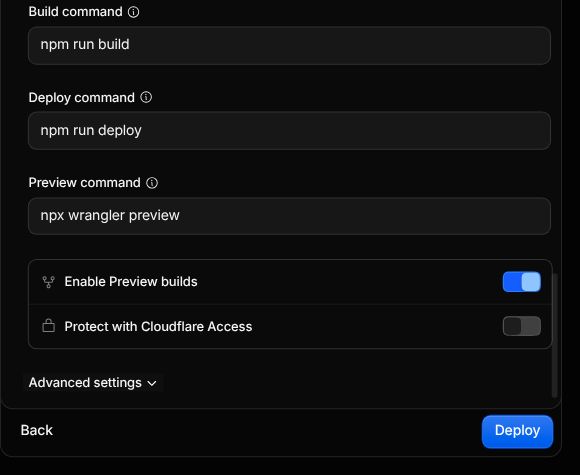
Confira Build command e Deploy command antes de iniciar. O comando de deploy do projeto também cuida da configuração inicial.
-
Após o deploy terminar, abra o link privado de acesso mostrado no log. Copie a chave para um gerenciador de senhas e escolha Começar.
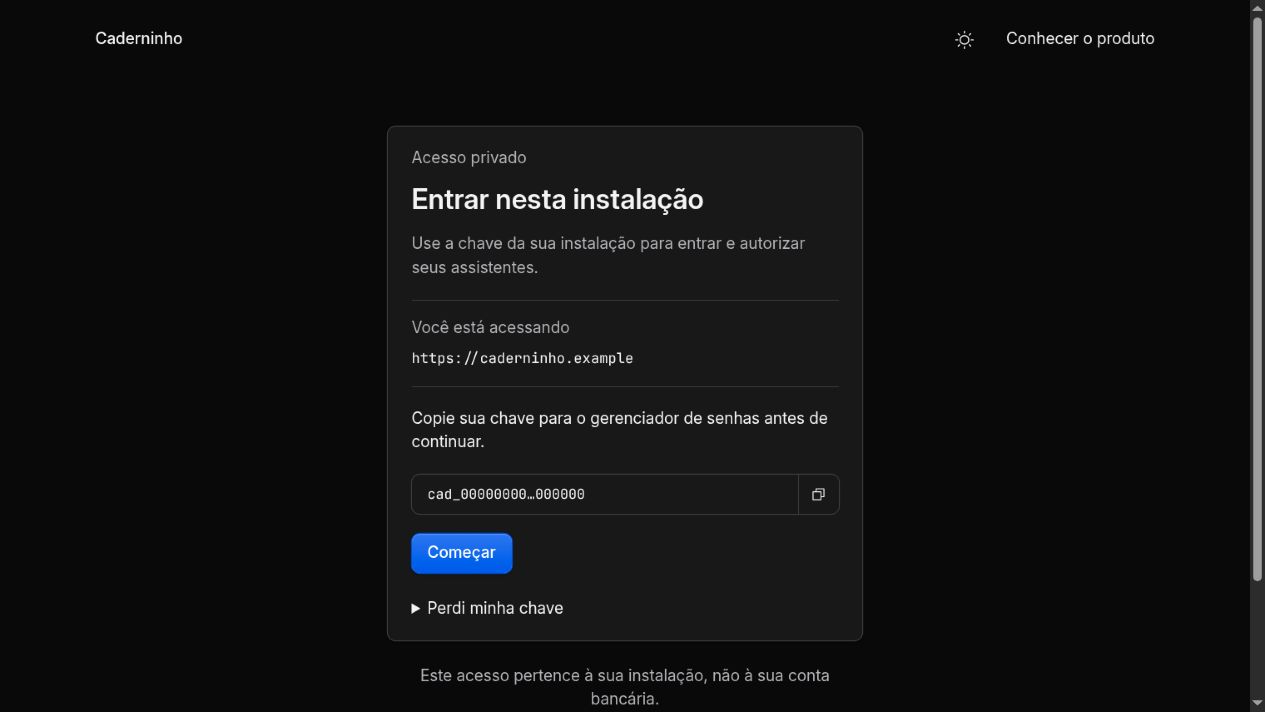
Abra o link privado do log do deploy, copie a chave para seu gerenciador de senhas e escolha Começar.
Caderninho local, 26/10/2026. Endereço e chave fictícios.
O deploy gera a chave de acesso ao painel. No primeiro acesso, o administrador informa o Client ID e o Client Secret da aplicação Pluggy para o perfil da pessoa. A senha bancária é informada no fluxo do banco ou do Meu Pluggy.
As telas da Cloudflare podem mudar de posição ou idioma. As capturas mostram o formulário de configuração; o resultado do deploy precisa ser conferido na sua conta. A referência da Cloudflare explica a criação do repositório e dos recursos pelo botão de instalação.
Guarde o link como uma senha
O link inicial contém a sua chave de acesso. Guarde-o em local privado. O Caderninho armazena somente o hash da chave e não consegue mostrar a chave novamente depois.
Conferir o resultado
A instalação está pronta para configuração quando o link abre seu Caderninho e Começar leva ao cadastro da pessoa. A autorização dos bancos e a conexão do assistente acontecem nas etapas seguintes.
Continue em Preparar o Meu Pluggy e Fazer o primeiro acesso.
Atualizações
A versão atual do projeto usa o schema inicial para um banco de dados novo. Instalações experimentais antigas precisam de avaliação antes de atualizar. Consulte Atualizar a instalação.